Bot-Hosting
Guide
Ce guide suppose que vous avez déjà un compte Discord.
01
Step 1: Fork du Projet
Allez sur le dépôt GitHub de Genesis MD et cliquez sur 'Fork' pour copier le code sur votre propre compte.
02
Step 2: Configuration Supabase
Créez un projet sur Supabase, récupérez votre URL et votre Clé API. Créez une table nommée 'sessions'.
03
Step 3: Import sur Bot-Hosting
Connectez votre GitHub à Bot-Hosting, choisissez votre dépôt fork et configurez les variables d'environnement.
SUPABASE_URL=votre_url
SUPABASE_KEY=votre_cle
SUPABASE_KEY=votre_cle
Katabump
Guide
Ce guide suppose que vous avez déjà un compte Discord.
01
Étape 1 — Accéder à Katabump et lancer le déploiement
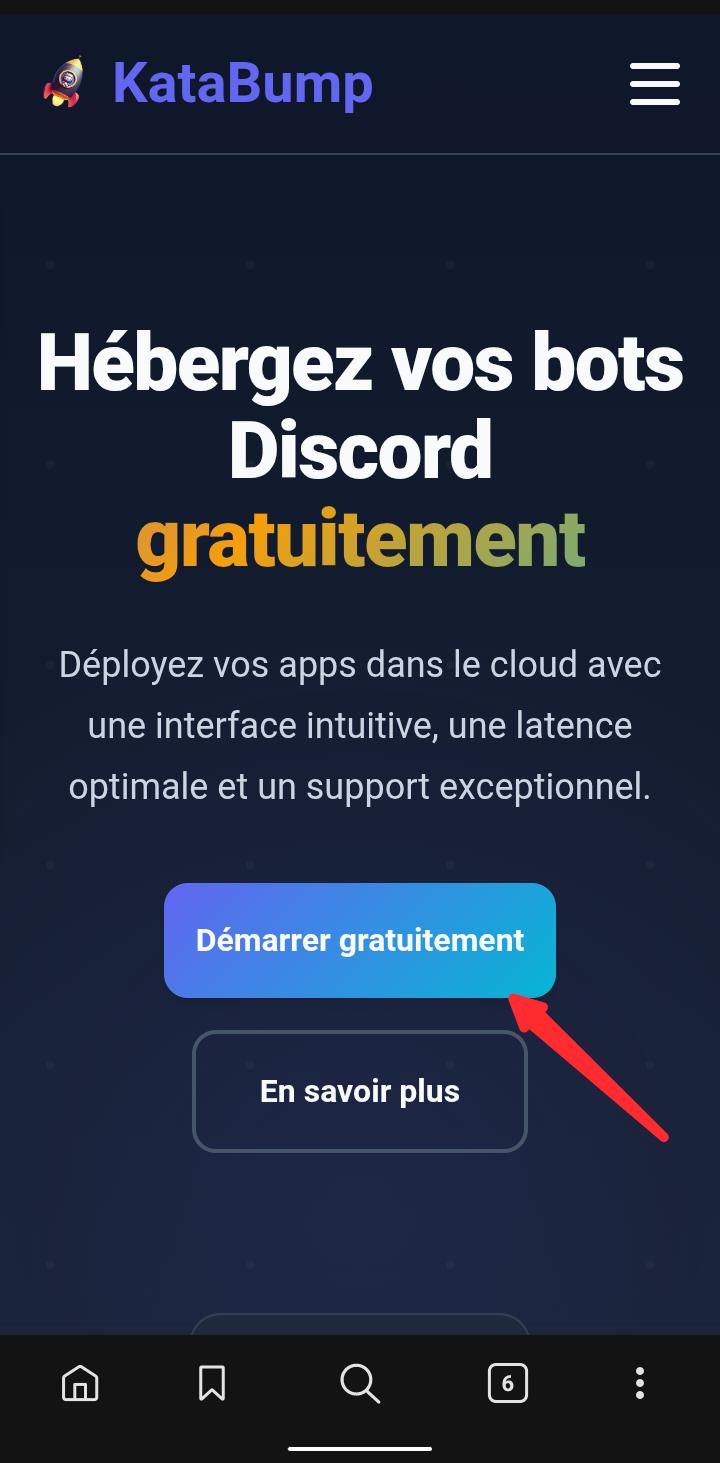
Clique sur le lien Katabump (bouton fourni à la fin du guide). Une fois sur le site, repère et clique sur “Démarrer gratuitement”.
02
Étape 2 — Se connecter avec Discord
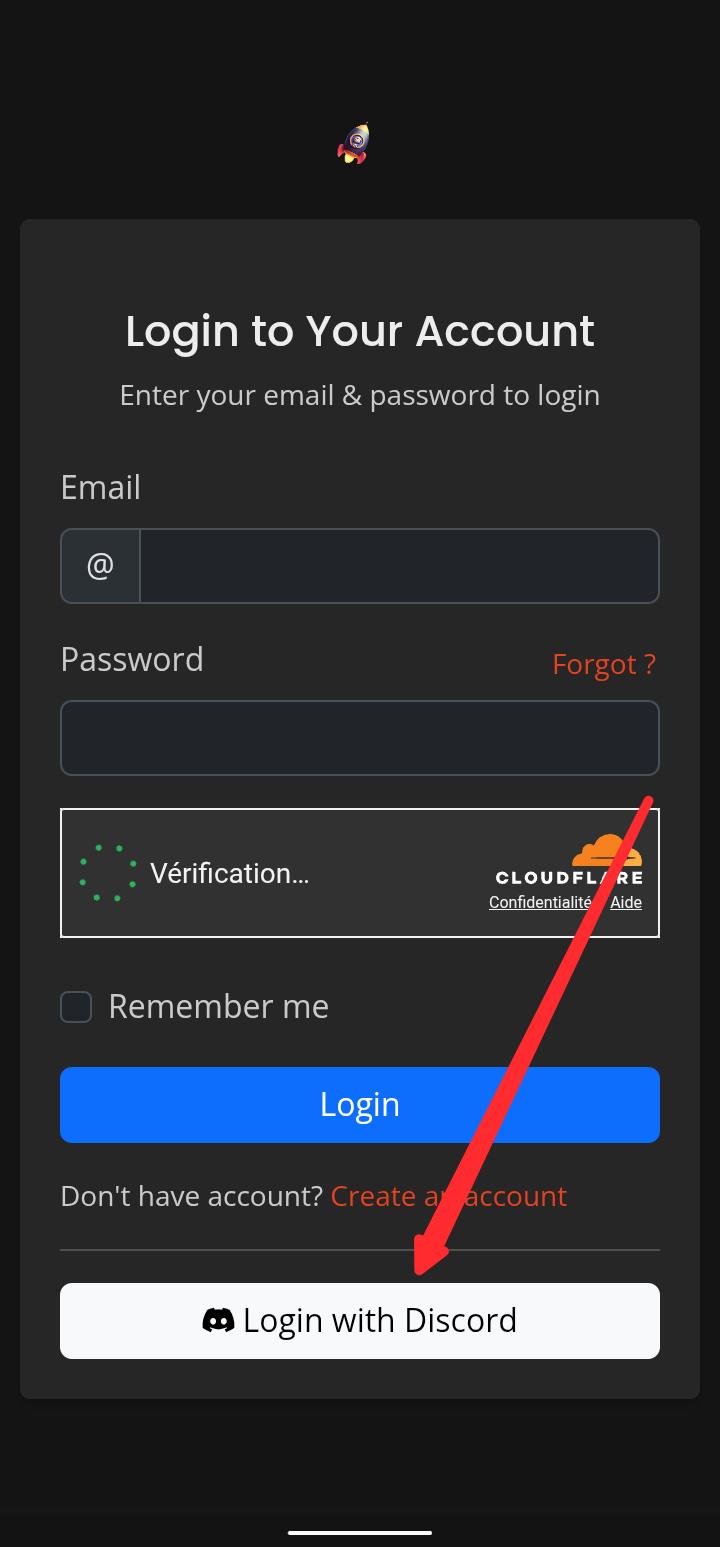
Sur la page de connexion, descends en bas. Clique sur “Login with Discord”.
03
Étape 3 — Autoriser l'accès
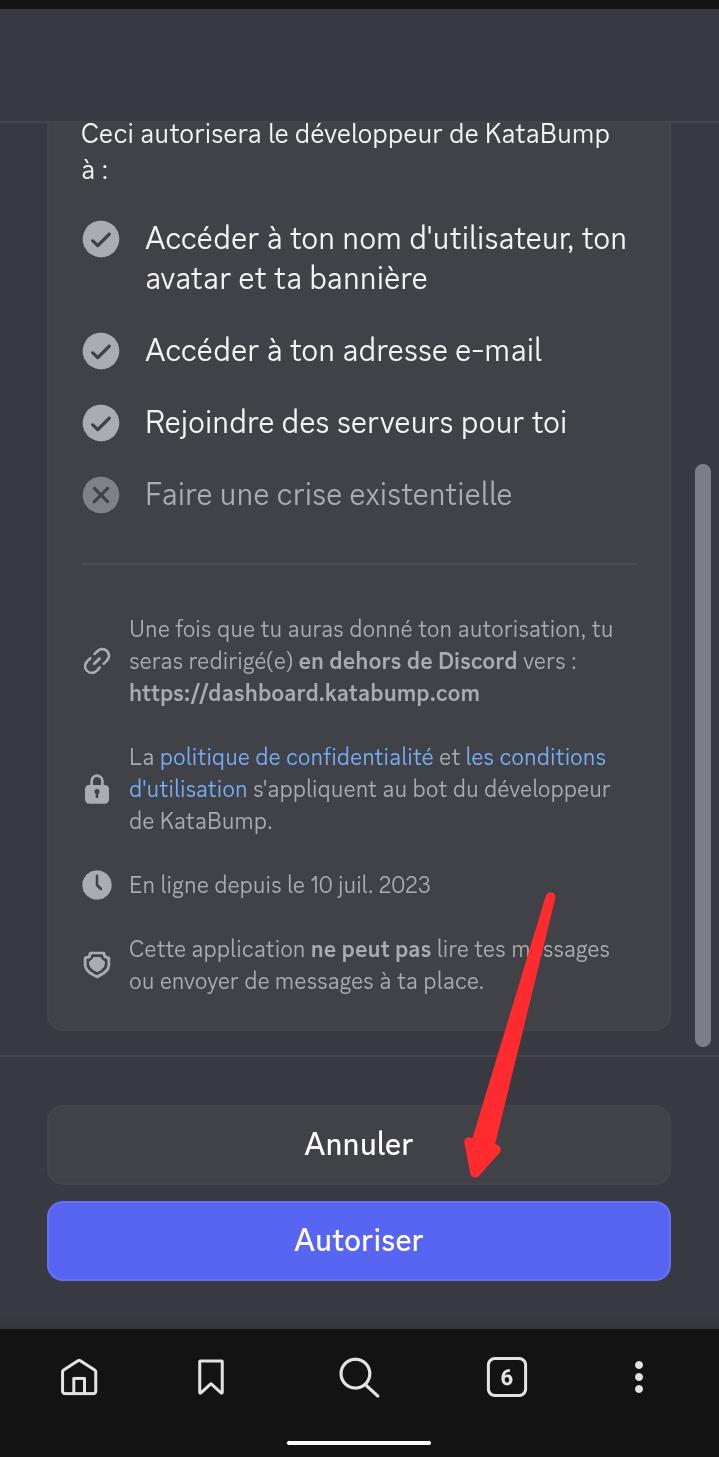
Une fenêtre d'autorisation Discord va s'ouvrir. Faites défiler la page vers le bas (scroll) et appuyez sur le bouton bleu “Autoriser” tout en bas. Cela lie votre compte au dashboard.
04
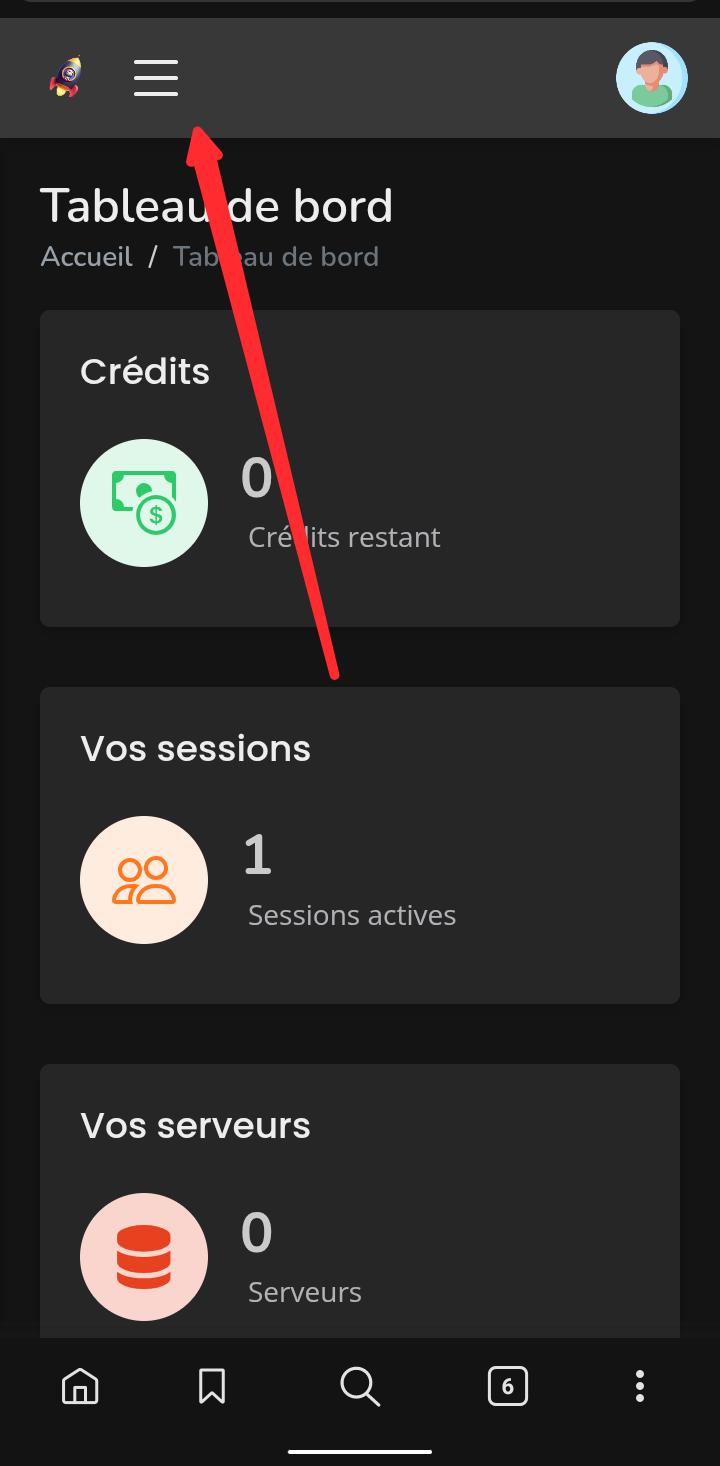
Étape 4 — Ouvrir le menu latéral
Une fois sur le Tableau de bord, cliquez sur l'icône des trois barres horizontales (le menu 'burger') en haut à gauche de l'écran pour accéder à la navigation.
05
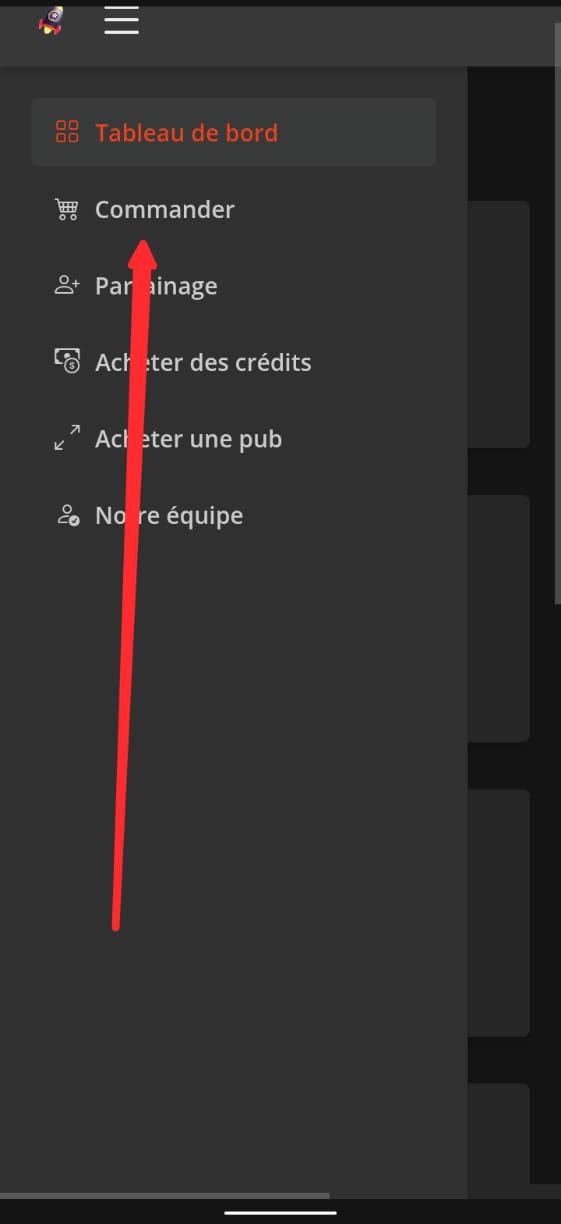
Étape 5 — Choisir l'option de commande
Dans le menu qui vient de s'ouvrir sur la gauche : Cliquez sur l'onglet 'Commander' (représenté par une icône de caddie).
06
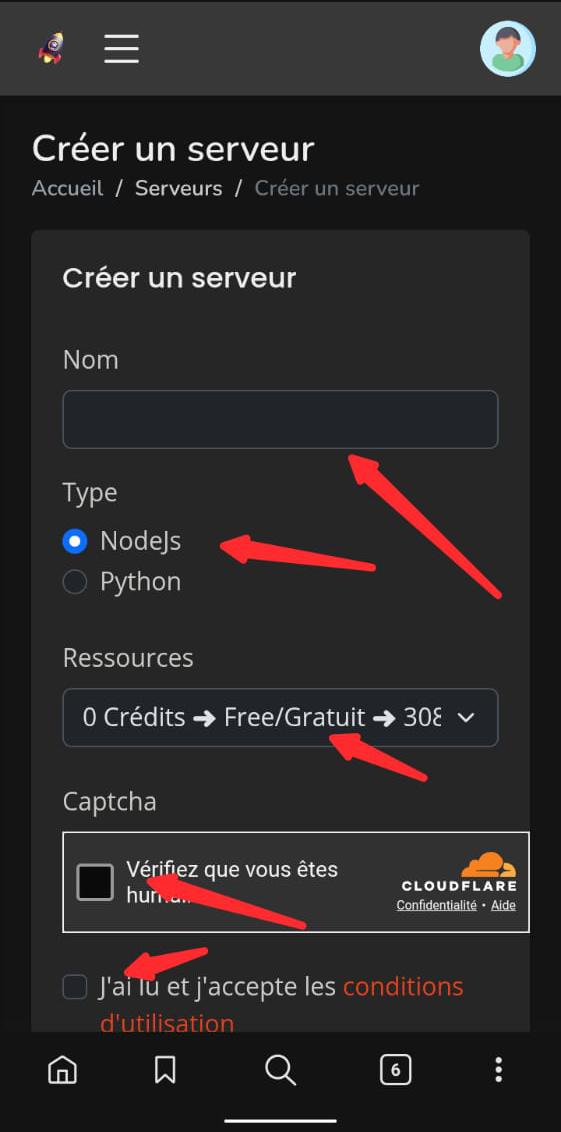
Étape 6 — Configurer et créer le serveur
Remplissez les informations : Nom (ex: MonBot), Type (NodeJs impératif), et Ressources (sélectionnez 'Free/Gratuit'). Validez le Captcha, acceptez les conditions et cliquez sur 'Créer un serveur' tout en bas.
07
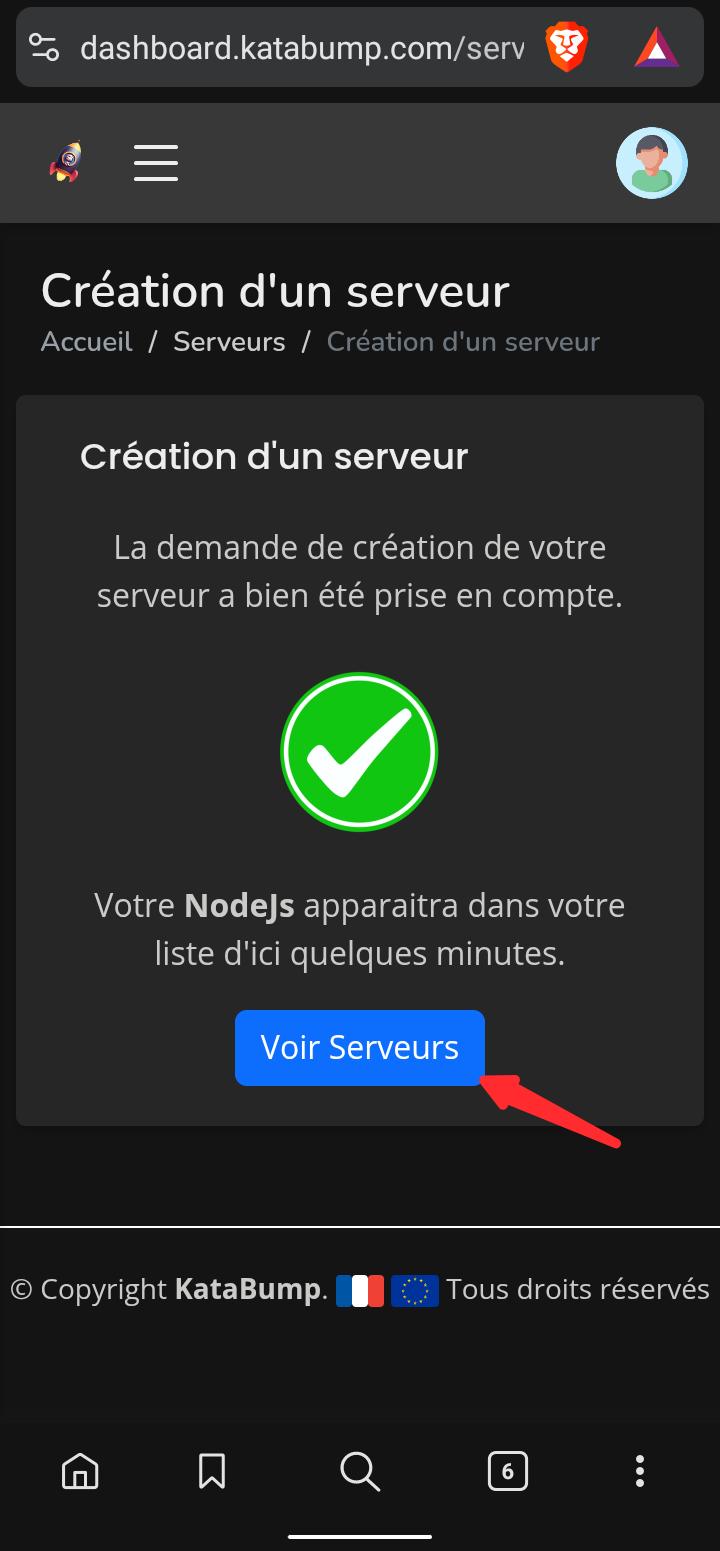
Étape 7 — Confirmer la création
Un message de succès s'affiche. Cliquez sur le bouton bleu 'Voir Serveurs' pour être redirigé vers votre tableau de bord et voir vos serveurs actifs.
08
Étape 8 — Accéder à la gestion du serveur
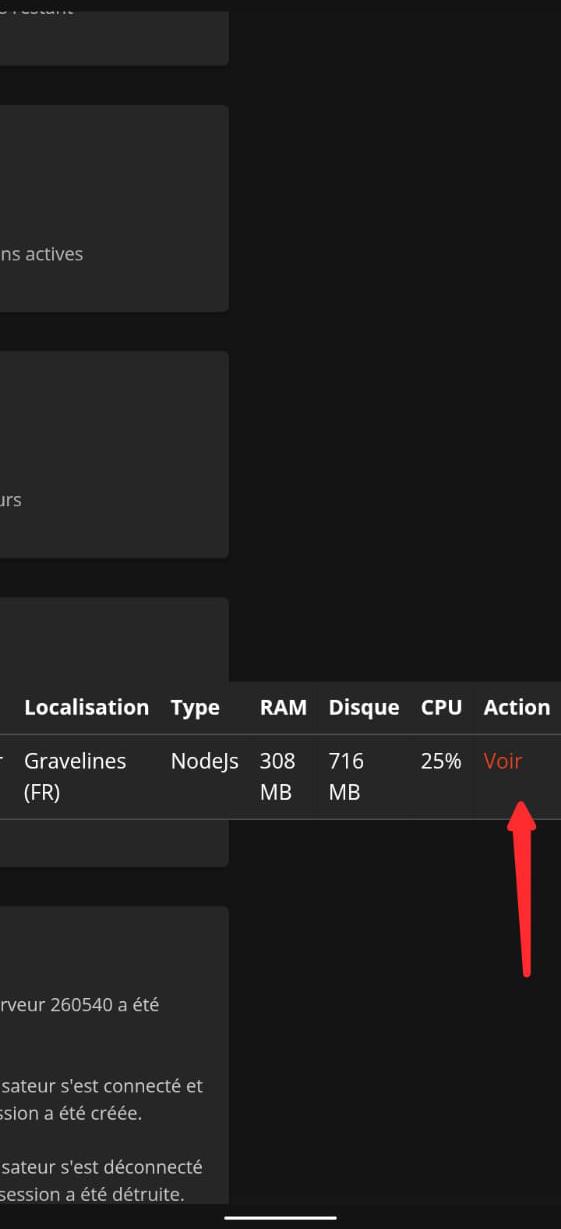
Sur le tableau de bord, descendez jusqu'à 'Vos serveurs'. Dans le tableau, faites glisser vers la droite jusqu'à la colonne 'Action' et cliquez sur le texte rouge 'Voir'.
09
Étape 9 — Entrer dans la console de gestion
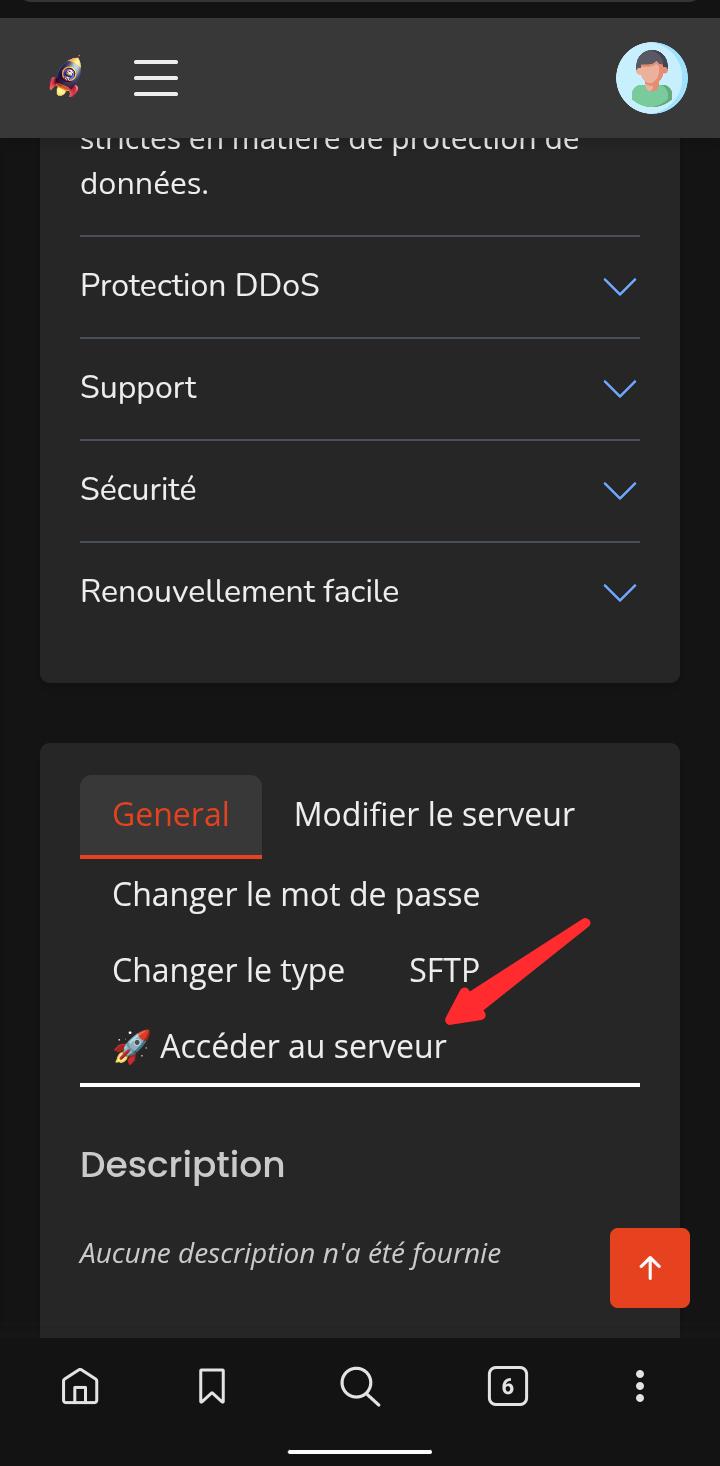
Sur la page des détails de votre serveur, faites défiler vers le bas jusqu'au bloc de menu et cliquez sur l'onglet 'Accéder au serveur'.
10
Étape 10 — Récupérer vos accès
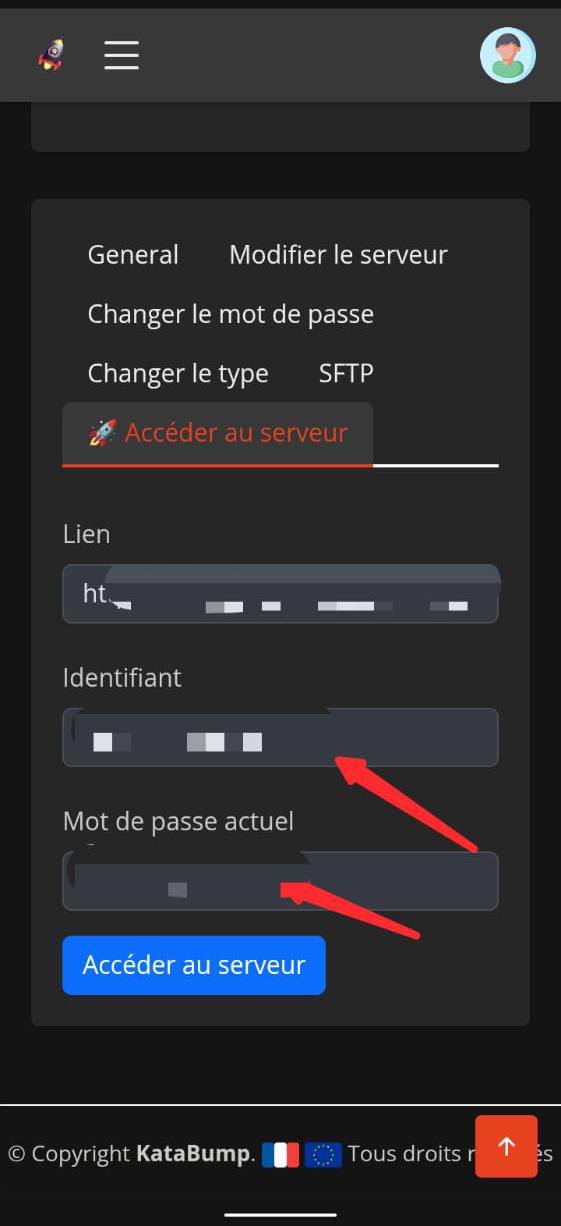
Copiez et notez précieusement le contenu des champs 'Identifiant' et 'Mot de passe actuel'. Cliquez ensuite sur le bouton bleu 'Accéder au serveur' tout en bas pour ouvrir le panel technique.
11
Étape 11 — Connexion au Panel de contrôle
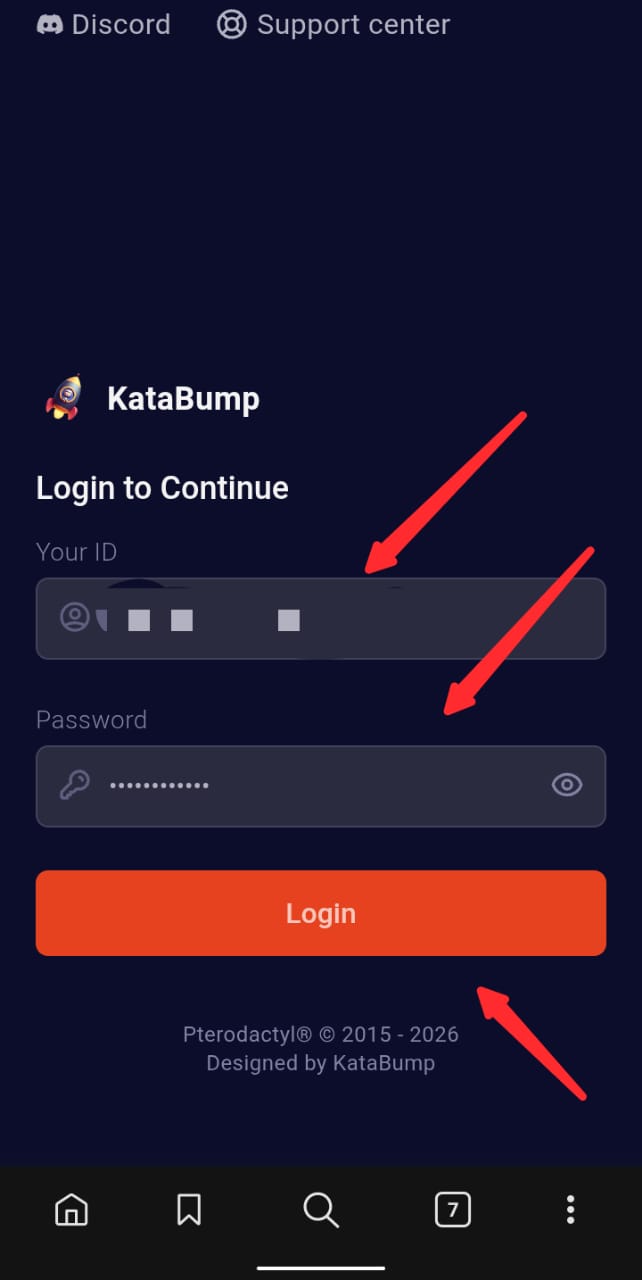
Une nouvelle page de connexion (Login) s'est ouverte. Saisissez l'Identifiant et le Mot de passe que vous avez copiés précédemment, puis cliquez sur le bouton orange "Login" pour accéder à votre espace technique. (Astuce : vos accès sont toujours visibles sur l'onglet Katabump que vous venez de quitter).
12
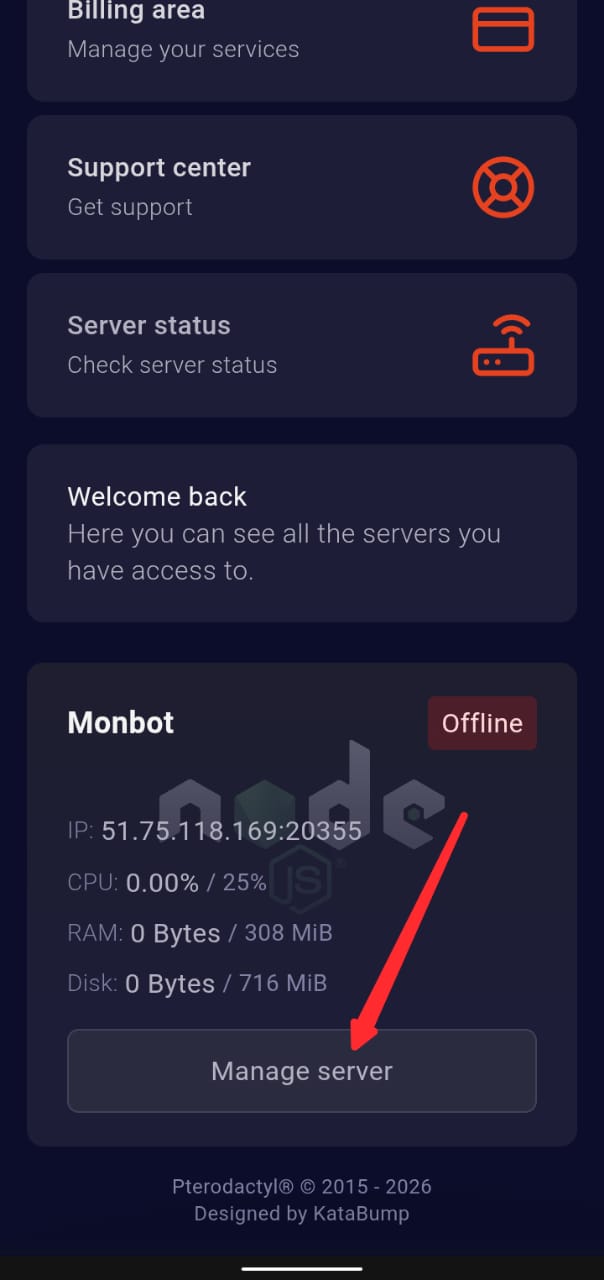
Étape 12 — Accéder à la gestion du serveur
Une fois connecté sur le panel, faites défiler la page vers le bas pour trouver le cadre de votre serveur (ex: Monbot) et cliquez sur le bouton orange "Manage server" situé tout en bas de ce cadre.
13
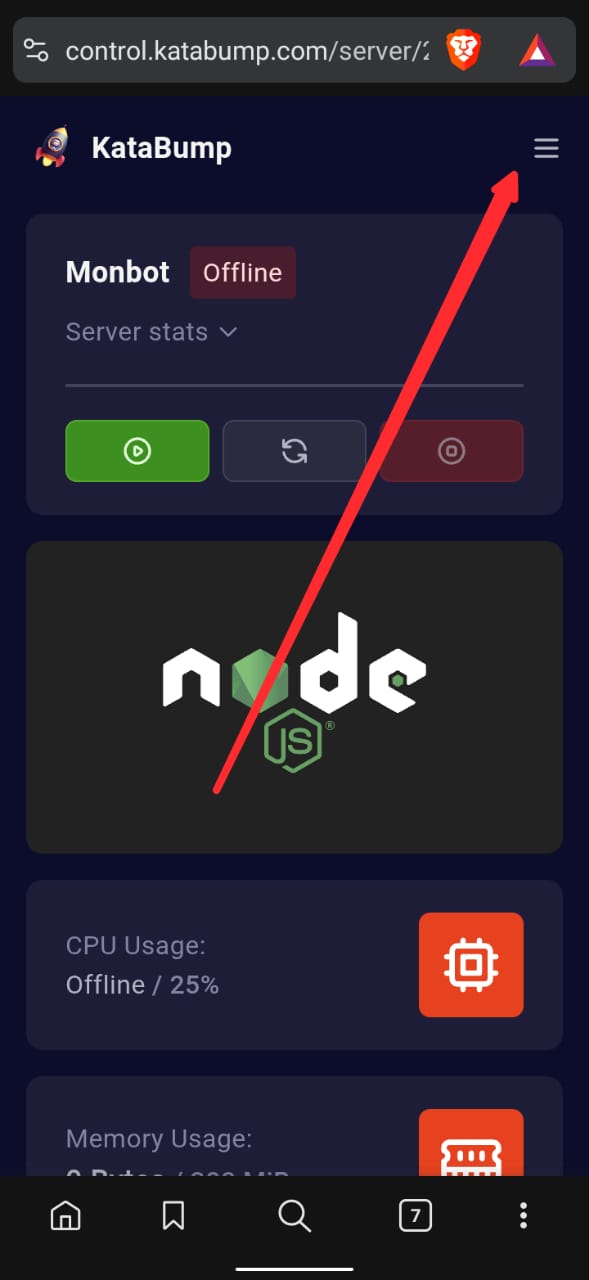
Étape 13 — Ouvrir le tiroir de navigation
Maintenant que vous êtes dans l'interface de gestion de votre bot, cliquez sur l'icône des trois traits horizontaux en haut à droite pour ouvrir le menu latéral et accéder aux fichiers ou à la base de données.
14
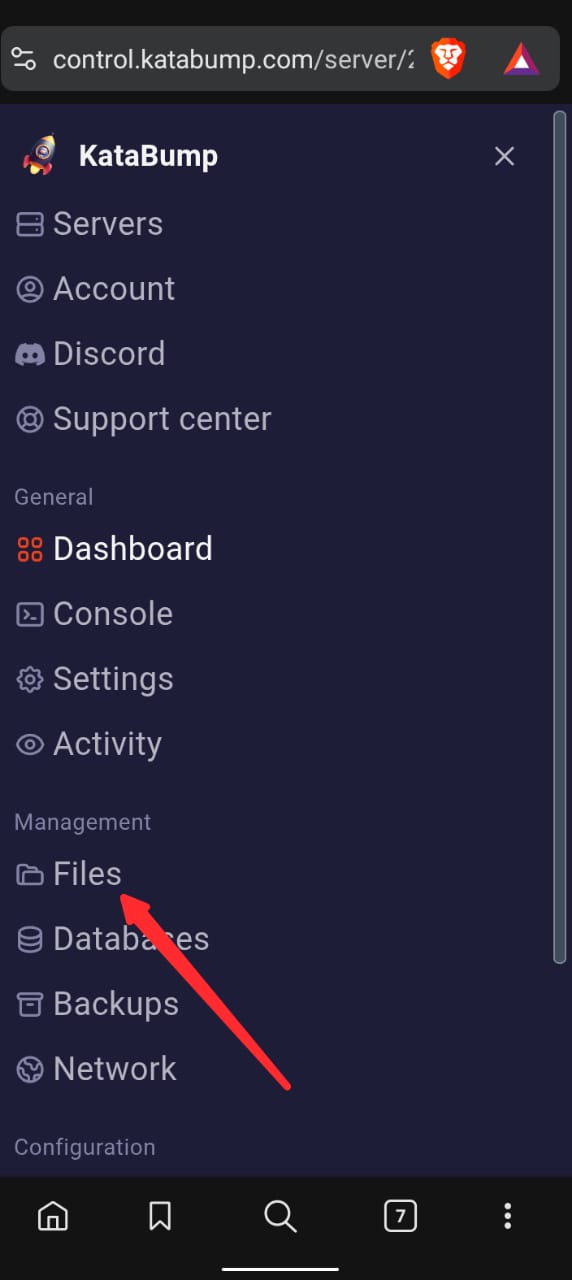
Étape 14 — Accéder au gestionnaire de fichiers
Dans le tiroir de navigation qui vient de s'ouvrir sur la droite, cherchez la section "Management" et cliquez sur l'option "Files" pour accéder au gestionnaire de fichiers de votre bot.
15
Étape 15 — Créer un nouveau fichier
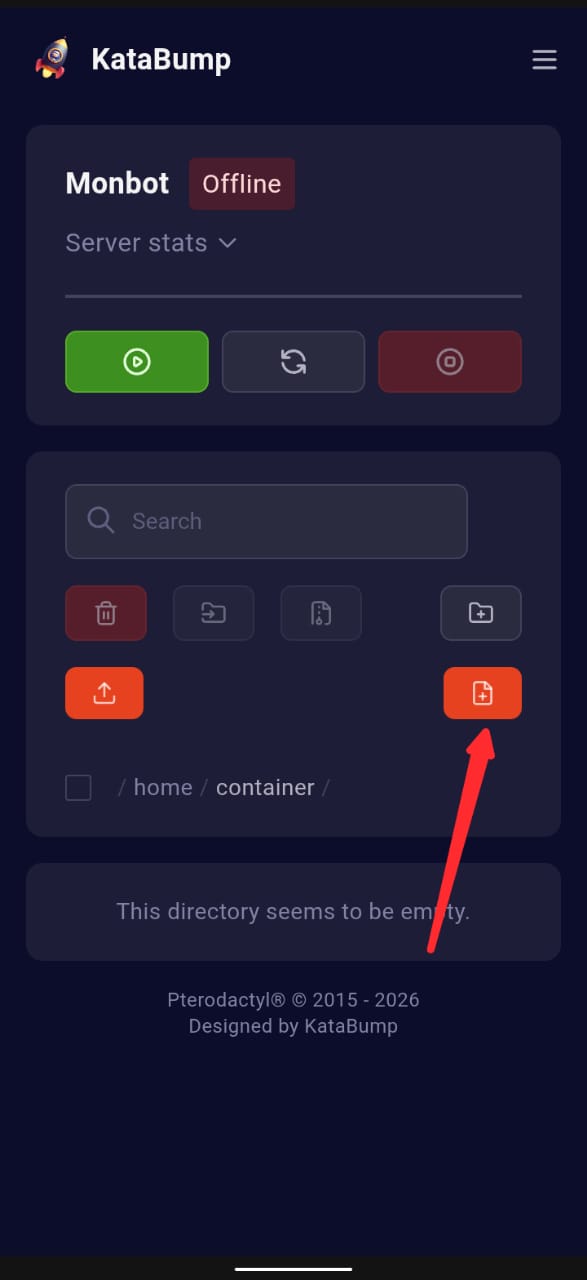
Vous êtes maintenant dans le gestionnaire de fichiers (/home/container), qui est vide pour l'instant. Cliquez sur l'icône orange avec une feuille et un "+" située à droite pour ouvrir un éditeur de texte vide et créer votre premier fichier.